
Facebook-Video herunterladen, Schritt für Schritt
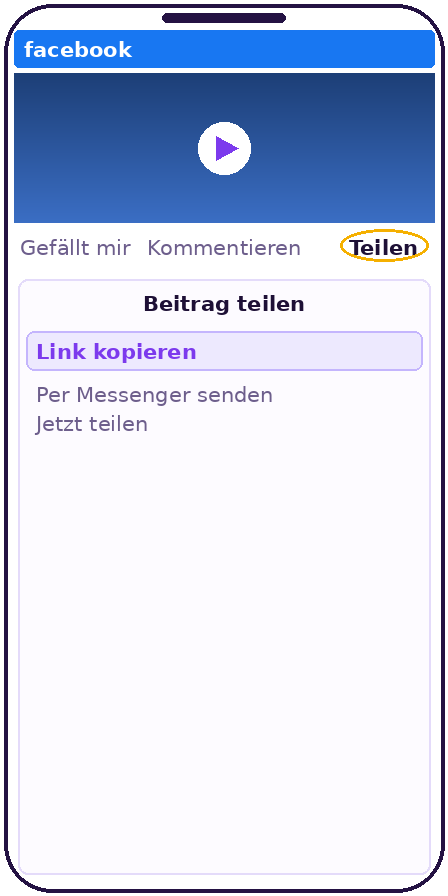
Öffnen Sie das Video auf Facebook und kopieren Sie seinen Link (Teilen → Link kopieren). Fügen Sie den Link bei VidKlik ein, tippen Sie auf „Herunterladen“, wählen Sie eine Qualität aus der Liste und speichern Sie die Datei — sie kommt direkt von Facebook auf Ihr Gerät.
Drei Minuten, keine Software, kein Konto: Ein öffentliches Facebook-Video herunterzuladen ist vor allem eine Frage davon, wo sich der Link versteckt und welche Qualitätszeile die richtige ist. Diese Anleitung führt mit Abbildungen der echten Bildschirme über den ganzen Weg — inklusive des einen Umwegs, an dem fast alle hängen bleiben: wenn der Browser den Videoplayer öffnet, statt die Datei zu speichern.
Vorab: drei Dinge, die Sie wissen sollten
Nur öffentliche Videos funktionieren. Ist ein Video auf „Freunde“ oder privat eingestellt oder liegt es in einer Gruppe, kann es kein Online-Tool abrufen — Gruppenvideos werden hier grundsätzlich nicht unterstützt, auch keine öffentlichen, weil Facebook sie über einen anderen Mechanismus ausliefert. Die Qualitäten stammen von Facebook, nicht von uns: Die Liste zeigt genau die Fassungen, die Facebook für dieses Video encodiert hat — nicht mehr und nicht weniger. Und die Datei reist direkt von Facebooks Servern auf Ihr Gerät — VidKlik liest nur den Link und listet die Optionen; gespeichert oder erneut hochgeladen wird hier nichts.
Schritt 1 — Den Videolink kopieren
Öffnen Sie das Video in der Facebook-App oder im Browser und tippen Sie auf Teilen, dann auf Link kopieren. Am Computer geht auch ein Rechtsklick auf das Video oder die Adresszeile der geöffneten Videoseite. Links der Formen /watch/?v=… und /reel/… werden alle akzeptiert. Ein fb.watch/…-Kurzlink muss zuerst einmal im Browser geöffnet werden, damit er sich zur vollen Adresse entfaltet — dann diese Adresse einfügen.
Schritt 2 — Den Link bei VidKlik einfügen
Öffnen Sie den Facebook-Video-Downloader, fügen Sie den Link in das Feld ein und tippen Sie auf Herunterladen. Tracking-Parameter, die Facebook an geteilte Links hängt (das lange fbclid-Ende), werden automatisch entfernt — Sie müssen den Link nicht selbst kürzen.

Schritt 3 — Qualität wählen und Datei speichern
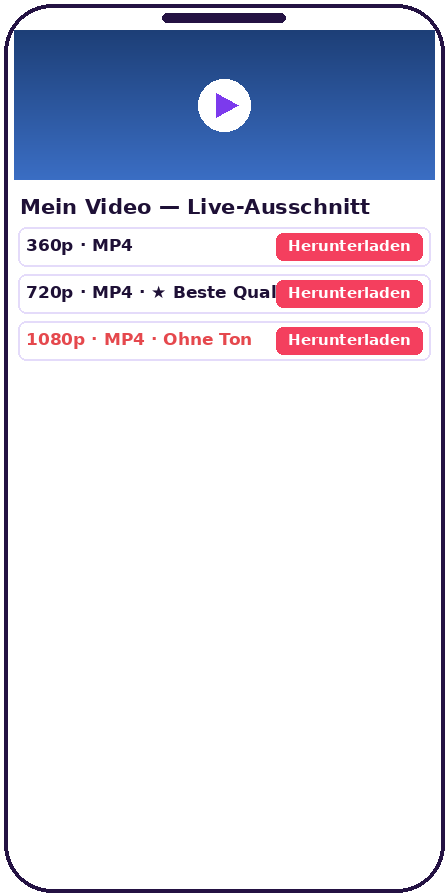
Das Ergebnis listet jede Fassung, die Facebook für dieses Video anbietet, die beste zuerst — die oberste Zeile trägt einen Stern als Beste Qualität. Zwei Dinge verdienen einen Blick, bevor Sie tippen: Zeilen mit der Kennzeichnung OHNE TON sind reine Videoströme (Facebook encodiert manche hohen Auflösungen so) — für eine normale Datei mit Ton wählen Sie eine Zeile ohne diese Kennzeichnung, oder die separate Zeile Nur Audio · MP3, wenn Sie nur den Klang möchten. Die Dateigröße wächst mit der Auflösung schnell: Eine 1080p-Datei kann zehnmal so schwer sein wie ihre 360p-Schwester.
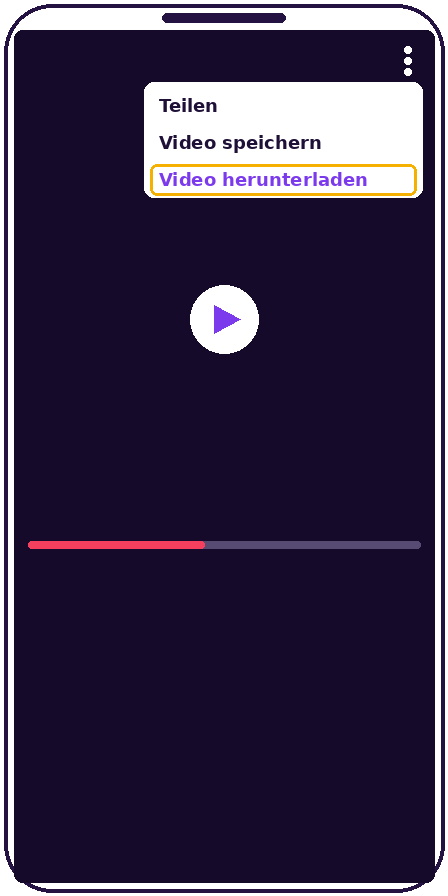
Wenn der Browser stattdessen den Videoplayer öffnet: Das ist der klassische Umweg, am Computer wie auf dem Handy. Die Datei ist nicht gescheitert — der Browser zeigt nur eine Vorschau. Öffnen Sie das Menü des Players (die Schaltfläche mit den drei Punkten oben rechts) und wählen Sie Video herunterladen; der Speicherdialog folgt sofort.
Wo die heruntergeladene Datei landet
Am Computer liegt das Video im Downloads-Ordner des Browsers. Auf Android finden Sie es im Downloads-Ordner der Dateien-App, bereit zum Verschieben in die Galerie oder auf die SD-Karte. Auf dem iPhone speichert Safari in die App Dateien (Ordner „Downloads“) — nicht direkt in Fotos; von dort bringen Sie es per Teilen in zwei Schritten in die Fotos-App. Unsere eigene iPhone-Anleitung und die Android-Anleitung behandeln jeden Fall im Detail.
Die Fehler, die am häufigsten passieren
Einen Link zu einem privaten Video oder Nur-für-Freunde-Video einfügen — das Tool antwortet ehrlich, dass es nicht abrufbar ist. Erwarten, dass ein Gruppenvideo funktioniert — Gruppenvideos, öffentlich oder nicht, liegen außerhalb dessen, was dieses Tool unterstützt. Eine OHNE-TON-Zeile wählen und eine stumme Datei vorfinden — wählen Sie stattdessen eine Zeile ohne Kennzeichnung. Eine fehlende HD-Zeile für einen Fehler halten — endet die Liste bei 360p oder 480p, wurde das Quellvideo nie höher encodiert; unsere Fehlerbehebung geht jede Meldung einzeln durch.
Ein Wort zu den Rechten
Herunterladen ist für das persönliche, offline Ansehen gedacht. Das Video gehört weiterhin seinem Ersteller: Erneutes Hochladen — erst recht kommerziell — braucht seine Erlaubnis. Im Zweifel: herunterladen zum Ansehen, nicht zum Weiterverbreiten.
Häufige Fragen
Ist das kostenlos, und brauche ich ein Konto?
Ja, komplett kostenlos, ohne Konto und ohne Installation. Das Tool läuft im Browser, auf dem Handy wie am Computer.
Warum ist meine heruntergeladene Datei stumm?
Sie haben eine Zeile mit „OHNE TON“ gewählt — einen reinen Videostrom, den Facebook bei manchen Auflösungen so encodiert. Laden Sie stattdessen eine Zeile ohne Kennzeichnung; sie enthält Bild und Ton zusammen.
Der Browser spielt das Video ab, statt es herunterzuladen. Was nun?
Öffnen Sie das Player-Menü (drei Punkte oben rechts) und wählen Sie „Video herunterladen“. Der Browser hat die Datei nur vorgespielt; der Speicherdialog erscheint direkt danach.
Kann ich ein Video aus einer Facebook-Gruppe herunterladen?
Nein. Gruppenvideos — auch öffentliche — werden nicht unterstützt, weil Facebook sie über einen eigenen Mechanismus ausliefert, den Online-Tools nicht lesen können.
Wo ist mein Video auf dem iPhone gelandet?
In der App „Dateien“, Ordner „Downloads“ — Safari speichert Downloads nicht direkt in Fotos. Von dort: Teilen → „Video sichern“, um es in Fotos zu legen.