
Télécharger une vidéo Facebook sur iPhone
Sur iPhone : copiez le lien de la vidéo depuis l'application Facebook, ouvrez VidKlik dans Safari, collez le lien, choisissez une qualité et confirmez le téléchargement. Le fichier arrive dans l'application Fichiers (rubrique Téléchargements) — pas dans Photos, sauf si vous l'y enregistrez ensuite manuellement.
Sur iPhone, télécharger une vidéo Facebook ressemble à un petit parcours d'obstacles : Safari qui lit la vidéo au lieu de l'enregistrer, un fichier qui n'apparaît pas dans Photos, un menu qui ne ressemble à aucun autre. Rien de tout cela n'est un bug — c'est la façon dont iOS gère les téléchargements. Ce guide suit le parcours exact, du lien copié jusqu'à la vidéo dans votre pellicule.
Le parcours en quatre temps
1. Copiez le lien depuis l'application Facebook. Ouvrez la vidéo, touchez Partager (la flèche sous la vidéo), puis Copier le lien. L'application Facebook elle-même ne propose aucun bouton de téléchargement : tout passe par le navigateur.
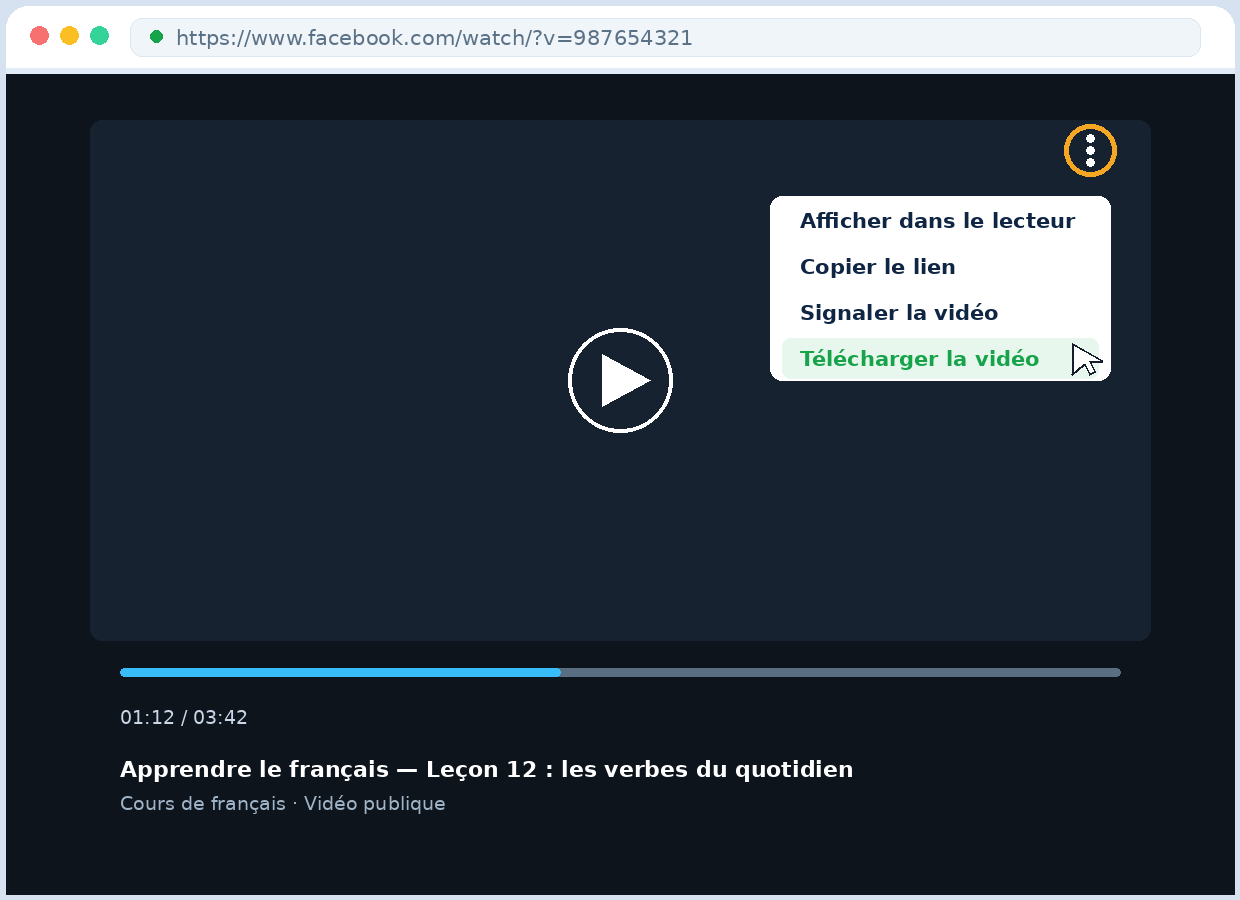
2. Ouvrez VidKlik dans Safari et collez le lien. Utilisez le téléchargeur de vidéos Facebook : collez, lancez l'analyse, attendez la liste des qualités — quelques secondes.
3. Choisissez la qualité en gardant un œil sur la taille. L'écran affiche un ordre de grandeur du poids pour chaque qualité. Sur un iPhone presque plein, la tentation de la plus haute qualité finit souvent en téléchargement interrompu : choisissez en fonction de l'espace réellement libre.
4. Validez le téléchargement. Safari demande une confirmation (« Voulez-vous télécharger ce fichier ? ») : touchez Télécharger. Si le navigateur ouvre d'abord un lecteur vidéo, touchez le menu ⋮ du lecteur, puis Télécharger — c'est le détour le plus mal compris, et le plus fréquent.
Retrouver la vidéo : Fichiers d'abord, Photos ensuite
Point qui déroute presque tout le monde : la vidéo téléchargée n'apparaît pas dans Photos. Elle se trouve dans l'application Fichiers, rubrique Téléchargements (sur iCloud Drive ou « Sur mon iPhone » selon vos réglages Safari). Pour la faire entrer dans la pellicule : ouvrez-la depuis Fichiers, touchez l'icône de partage, puis Enregistrer la vidéo. Elle rejoindra alors Photos comme n'importe quel clip filmé avec l'appareil.
Les réglages Safari qui changent tout
Deux vérifications si le téléchargement semble ne pas démarrer. D'abord, l'endroit où Safari range ses téléchargements : Réglages → Safari → Téléchargements — si « iCloud Drive » est coché et que votre iCloud est saturé, le fichier peut rester bloqué ; « Sur mon iPhone » est le choix le plus simple. Ensuite, le bloqueur de contenu : certaines extensions agressives interfèrent avec les boutons de téléchargement ; un essai sans l'extension tranche vite la question.
Un iPhone ancien (avant iOS 13) ?
Petite précision historique qui explique bien des tutoriels périmés encore en ligne : avant iOS 13 (2019), Safari ne savait tout simplement pas télécharger de fichiers — d'où les anciennes recettes passant par des applications tierces de gestion de fichiers. Depuis iOS 13, le téléchargement est natif et le parcours ci-dessus suffit. Si votre iPhone est resté sur une version plus ancienne, commencez par le mettre à jour (Réglages → Général → Mise à jour logicielle) : c'est plus sûr et plus simple que n'importe quel détour.
Et sur iPad ?
Le parcours est identique, avec un confort supplémentaire : l'écran permet de garder la vidéo Facebook ouverte dans une fenêtre et VidKlik dans une autre (Split View), puis de glisser le lien d'une fenêtre à l'autre. Le fichier se retrouve au même endroit — Fichiers, rubrique Téléchargements.
Ce qui ne marchera pas, même sur iPhone
Les limites sont celles de toutes les plateformes : vidéos privées, vidéos réservées aux amis, vidéos de groupes (même publics) restent inaccessibles — aucun réglage iOS n'y change rien, et c'est un choix de conception que notre guide général explique en détail. Si le message d'erreur parle d'une vidéo privée, la vérification est vite faite : ouvrez le lien en navigation privée — invisible là, invisible partout.
Questions fréquentes
Pourquoi la vidéo n'apparaît-elle pas dans Photos ?
Parce que Safari range les téléchargements dans l'application Fichiers. Ouvrez la vidéo depuis Fichiers, partagez-la et choisissez « Enregistrer la vidéo » pour la faire entrer dans la pellicule.
Safari lit la vidéo au lieu de la télécharger, que faire ?
C'est le comportement le plus fréquent : touchez le menu ⋮ du lecteur vidéo et choisissez « Télécharger ». Le fichier part alors normalement vers Fichiers.
Faut-il une application spéciale sur iPhone ?
Non. Safari et l'outil en ligne suffisent. Les applications de téléchargement de l'App Store ajoutent en général de la publicité, pas de possibilités nouvelles.
Où Safari enregistre-t-il les téléchargements ?
Par défaut dans Fichiers → Téléchargements, sur iCloud Drive ou sur l'iPhone selon le réglage Réglages → Safari → Téléchargements. En cas de blocage, « Sur mon iPhone » est le plus fiable.
Le téléchargement consomme-t-il beaucoup de données ?
Le poids du fichier choisi : comptez 8 à 15 Mo par minute en HD. En déplacement, préférez le Wi-Fi ou une qualité SD.
Cela marche-t-il aussi sur iPad ?
Oui, à l'identique. Le Split View permet même de glisser le lien depuis Facebook vers VidKlik sans copier-coller.